

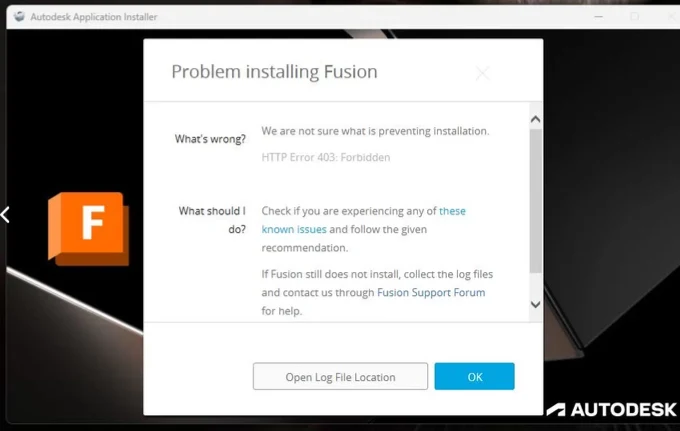
Если при установке Autodesk Fusion появляется HTTP Error 403: Forbidden, установщик получил отказ в доступе к ресурсу. Если вы используете INCY или Happ, начните с проверки режима подключения и страны выхода по IP.
1. Включите режим TUN
Закройте установщик Fusion перед сменой режима. Если у вас открыты оба приложения, оставьте активным только одно подключение.
INCY
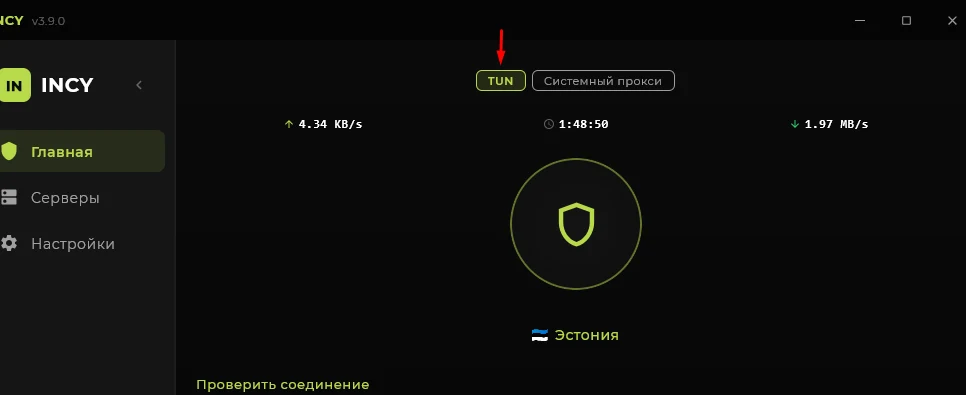
На главном экране нажмите TUN рядом с кнопкой «Системный прокси». Подключитесь к выбранному серверу и дождитесь, пока появится статус активного соединения.
Happ
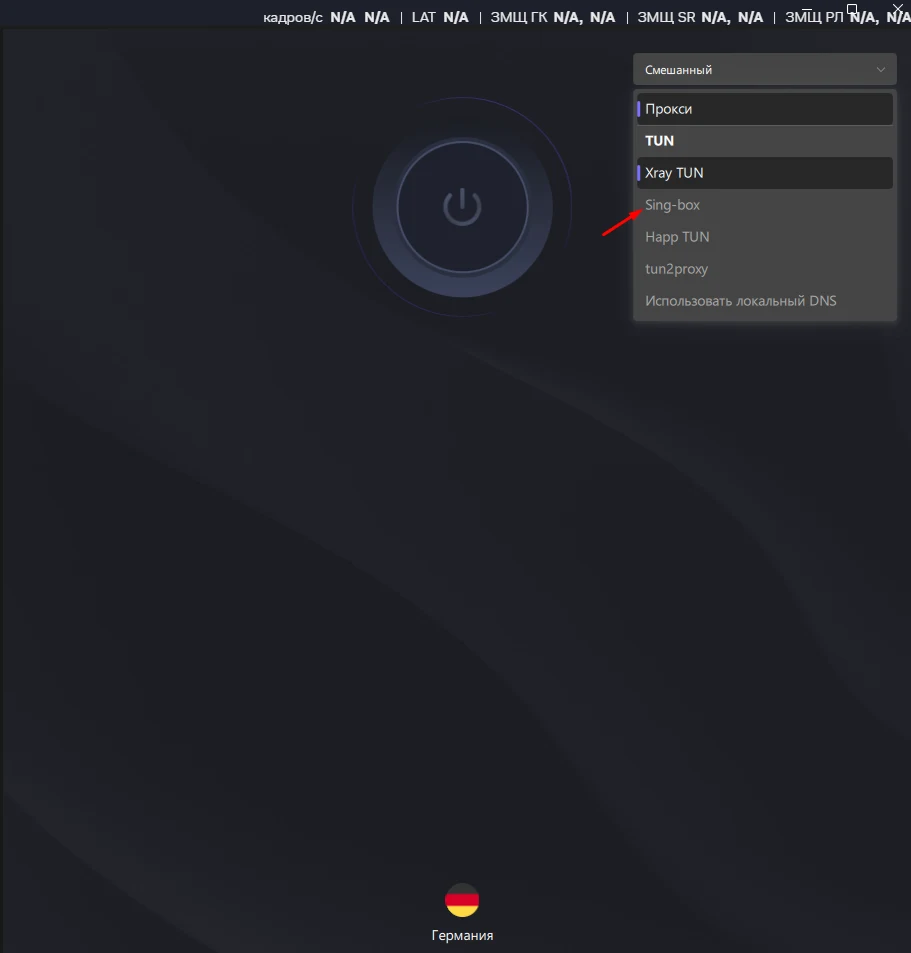
Откройте список режимов в правом верхнем углу. Выберите подходящий для вашего профиля вариант в разделе TUN. На скриншоте стрелка указывает на Sing-box. Затем подключитесь заново.
2. Проверьте страну по IP
На том же компьютере откройте любой сайт проверки IP и посмотрите поле «Страна» или «Местоположение». При подключении через зарубежный сервер здесь должна отображаться страна выхода за пределами России.
Если проверка всё ещё показывает Россию, переподключитесь и проверьте режим TUN и правила маршрутизации. Сайт проверки видит IP браузера. При раздельной маршрутизации отдельно проверьте, что установщик Fusion тоже идёт через туннель.
3. Повторите установку
Скачайте свежий установщик Fusion в разделе Products and Services → Fusion → Download. Затем запустите скачанный файл. Autodesk Account
Если ошибка 403 осталась
- Перезагрузите Windows, подключитесь снова в режиме TUN и повторите запуск свежего установщика.
- В окне ошибки нажмите Open Log File Location, чтобы найти журнал установки. Если кнопка недоступна, проверьте файл
%LOCALAPPDATA%\Autodesk\autodesk.webdeploy.streamer.log. - Если это рабочий компьютер, попросите администратора сети проверить, доступен ли установщику адрес из журнала. Если ошибка повторяется, передайте журнал и время сбоя в поддержку. Поддержка Autodesk Fusion
Если сообщение об ограничении появляется уже в Autodesk Account, уточните условия доступа в поддержке Autodesk. Смена IP сама по себе не меняет права аккаунта.

Комментарии
Загружаем комментарии…