

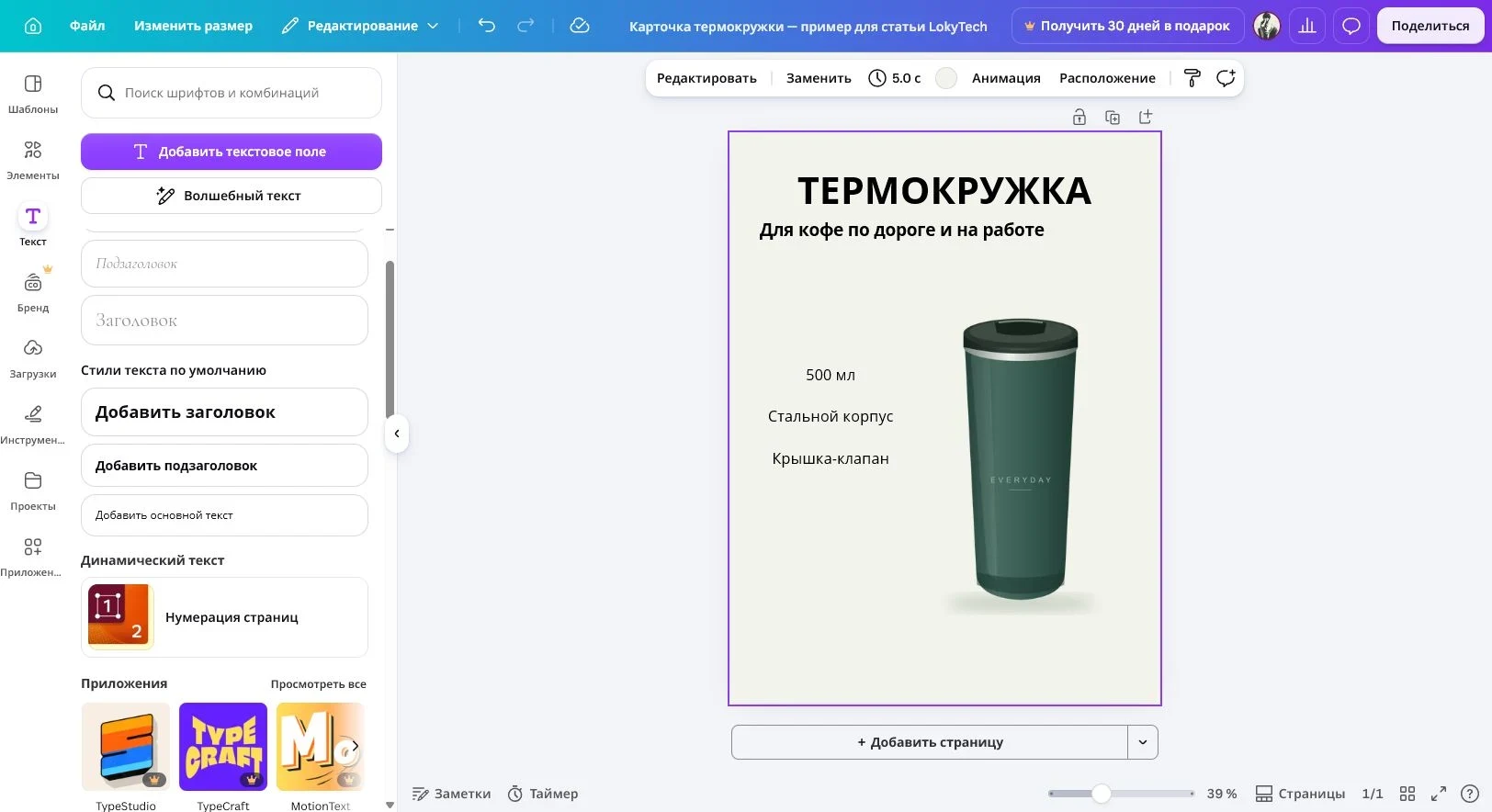
Соберём простую карточку термокружки: крупное название, изображение и три характеристики. Повторить пример можно в браузере с бесплатным аккаунтом Canva, своими изображениями и бесплатными шрифтами.
Что подготовить
- Фото товара в хорошем качестве, желательно на спокойном фоне.
- Короткое название и две-три важные характеристики.
- Размер изображения, который принимает ваша площадка.
Для примера возьмём 1200 × 1600 пикселей. Это учебный размер, а требования к карточкам на Авито, Ozon или Wildberries проверяйте перед загрузкой.
1. Создайте пустой макет
- Откройте Canva и войдите в аккаунт.
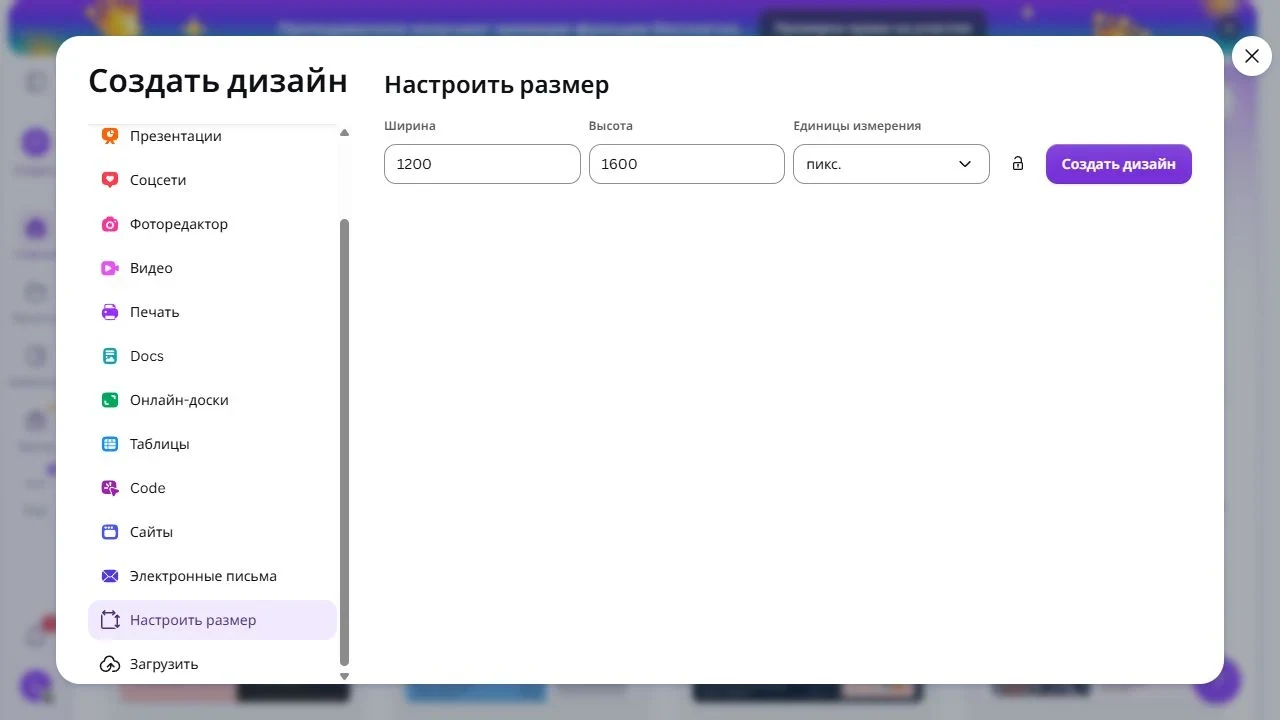
- Нажмите Создать дизайн → Настроить размер.
- Выберите пикс., укажите ширину 1200, высоту 1600.
- Нажмите Создать дизайн.
2. Добавьте изображение товара
- Слева откройте Загрузки → Загрузить файлы.
- Выберите фото на компьютере.
- Нажмите на загруженную миниатюру, чтобы добавить её в макет.
- Потяните за угол изображения, чтобы изменить размер с сохранением пропорций.
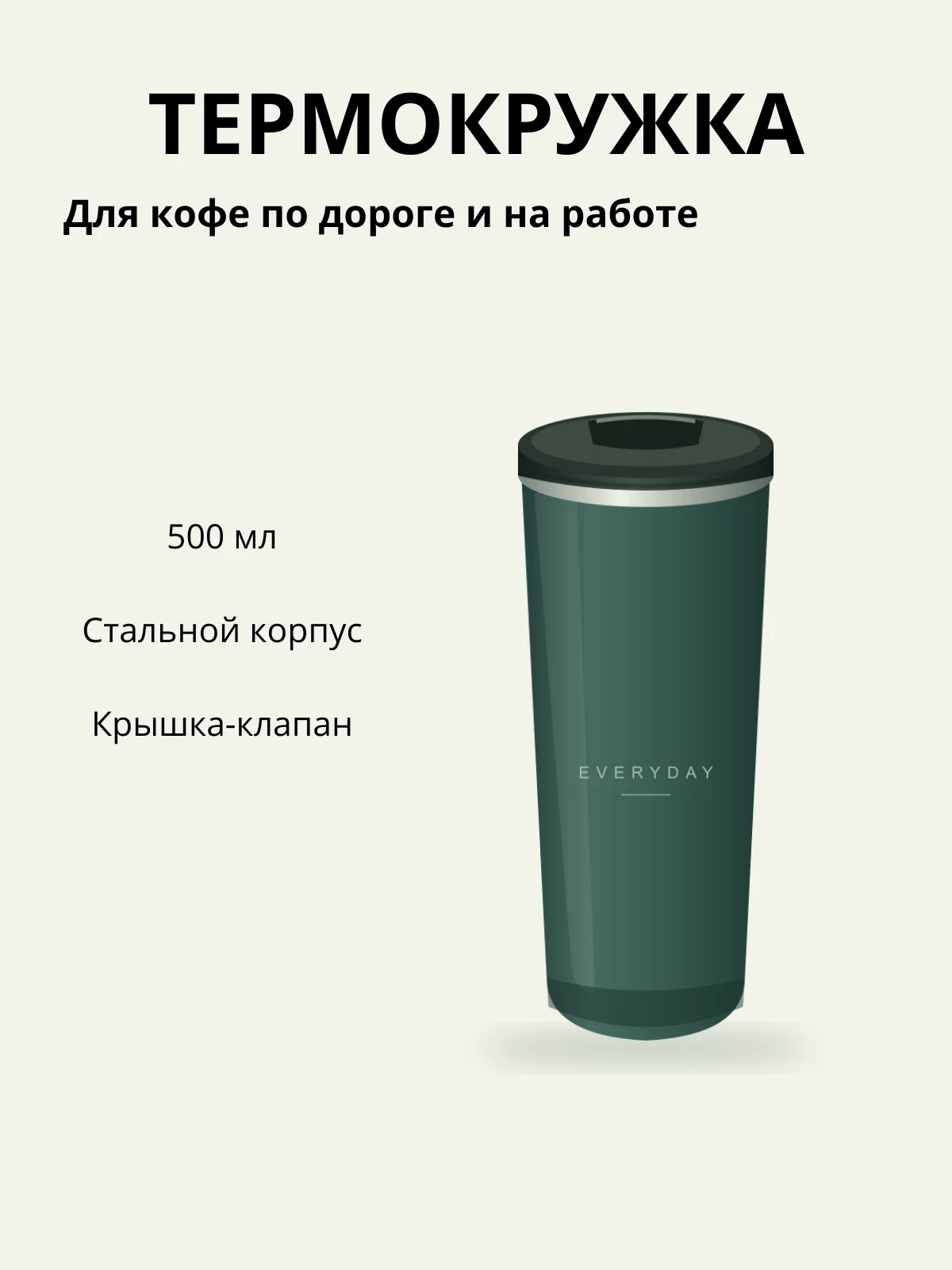
Расположите товар так, чтобы он оставался заметным рядом с текстом. Оставьте отступы от краёв. В нашем макете изображение стоит справа, а характеристики — слева.
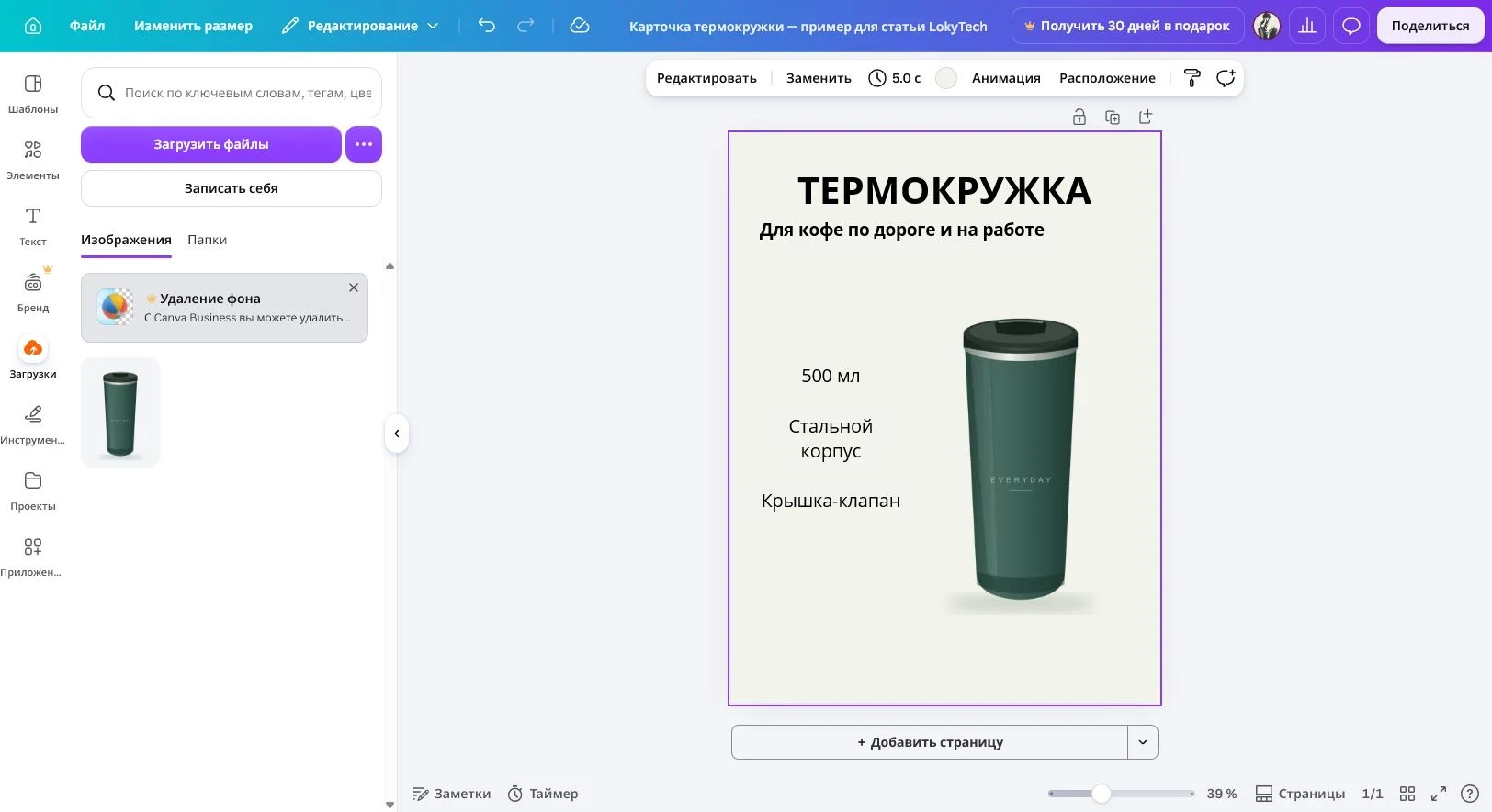
Если фон фотографии мешает, выберите другой снимок или оставьте однотонный фон самого фото. Для повторения примера платное удаление фона не требуется: наша иллюстрация уже загружена как PNG с прозрачностью.
3. Напишите название и характеристики
Откройте вкладку Текст. Кнопкой Добавить заголовок создайте название, а Добавить основной текст — характеристики.
Для термокружки в примере:
- Название: ТЕРМОКРУЖКА.
- Пояснение: Для кофе по дороге и на работе.
- Характеристики: 500 мл, стальной корпус, крышка-клапан.
Делайте текст отдельными блоками: так проще менять размер и расположение. Название должно читаться первым. Характеристики — короче и меньше по размеру. Оставьте подробное описание для текста объявления.
Используйте один простой шрифт с поддержкой кириллицы. В нашем примере — Open Sans: крупное жирное название и обычный текст характеристик.
4. Выберите фон и выровняйте элементы
Нажмите на свободное место страницы, затем на кружок цвета в верхней панели. Выберите светлый однотонный фон. В примере используется #F2F3EA.
Расположите название сверху, изображение — справа, характеристики — слева. Между блоками должно оставаться свободное место. Выделив элемент, можно открыть Расположение, чтобы точнее задать отступы и выравнивание.
Не растягивайте изображение за боковые края: товар может выглядеть шире или уже, чем в действительности. Для изменения масштаба используйте угловые маркеры.
5. Проверьте карточку на телефоне
Перед скачиванием уменьшите масштаб макета, а готовый файл откройте на телефоне. Проверьте:
- Сразу понятно, какой товар изображён.
- Название и характеристики читаются без увеличения.
- Буквы и изображение не обрезаны по краям.
- Нет опечаток, неверных размеров и лишних обещаний.
Если мелкий текст не читается, сократите его. Три понятные характеристики полезнее длинного списка.
6. Скачайте готовое изображение
- Справа сверху нажмите Поделиться → Скачать.
- Выберите тип файла PNG.
- Оставьте исходный размер 1200 × 1600 и нажмите Скачать.
- Откройте сохранённый файл и проверьте его перед загрузкой в объявление.
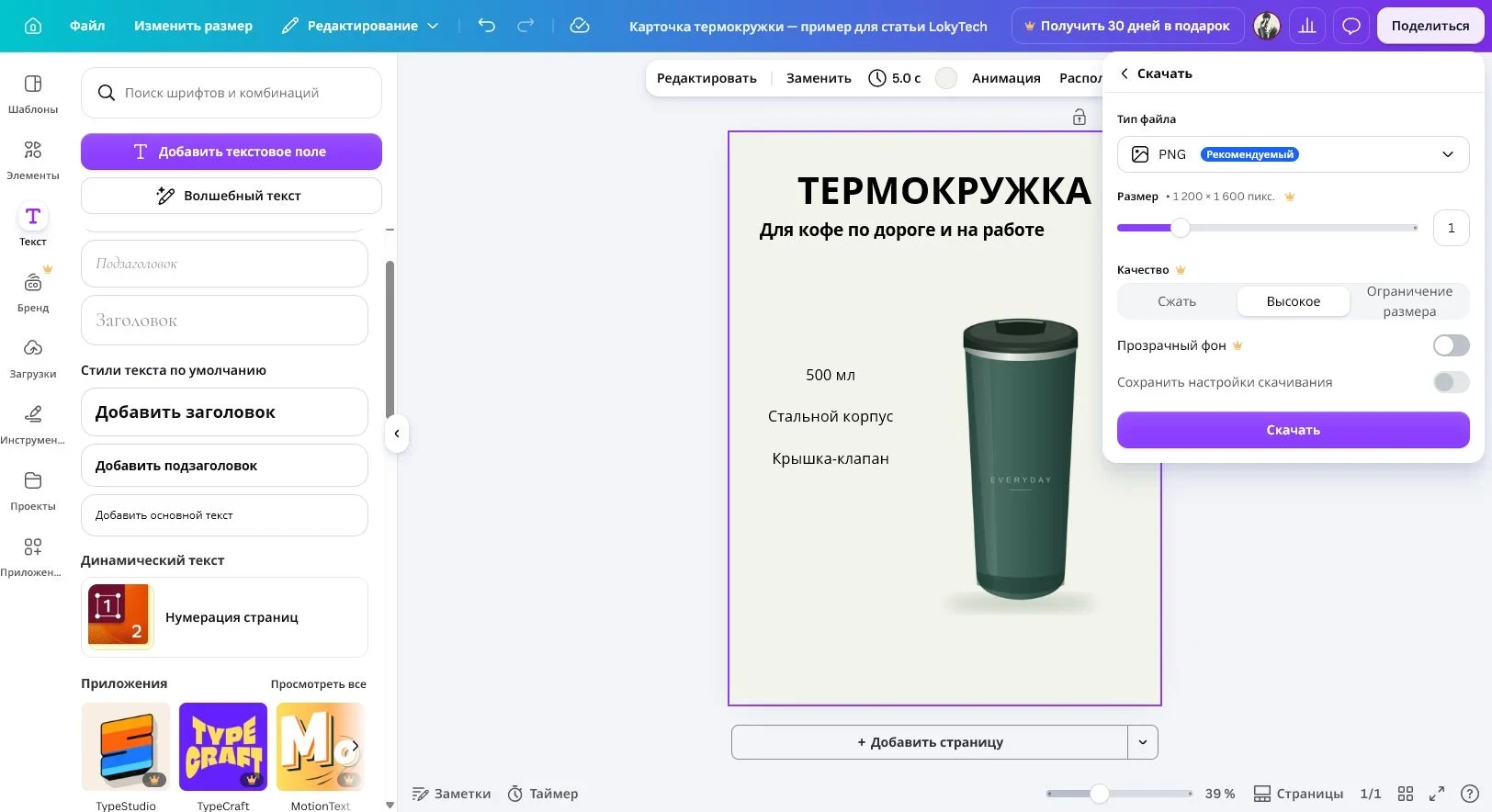
PNG удобно использовать для карточек с текстом. Если площадка ограничивает вес файла, можно выбрать JPG и проверить, что надписи остались чёткими.
Что получилось
Ниже — готовый файл, скачанный из Canva. Сохраните сам дизайн в аккаунте: для следующего товара достаточно заменить изображение, название и характеристики.
Нужна ли Canva Pro
Для этого макета достаточно бесплатного аккаунта и своих изображений. Некоторые шаблоны, элементы и дополнительные инструменты могут требовать платного тарифа — они отмечены в редакторе.
Если понадобятся дополнительные возможности, посмотрите условия Canva в каталоге LokyTech. Для выполнения этой инструкции покупка подписки не обязательна.
Источники и дополнительные материалы
Подключите Canva Pro на LokyTech
Гарантия на весь срок подписки.
Комментарии
Загружаем комментарии…