

Инструкция для Windows 10/11 на примере Adobe Illustrator. Для установщика с таким же меню порядок действий одинаковый.
1. Откройте образ программы
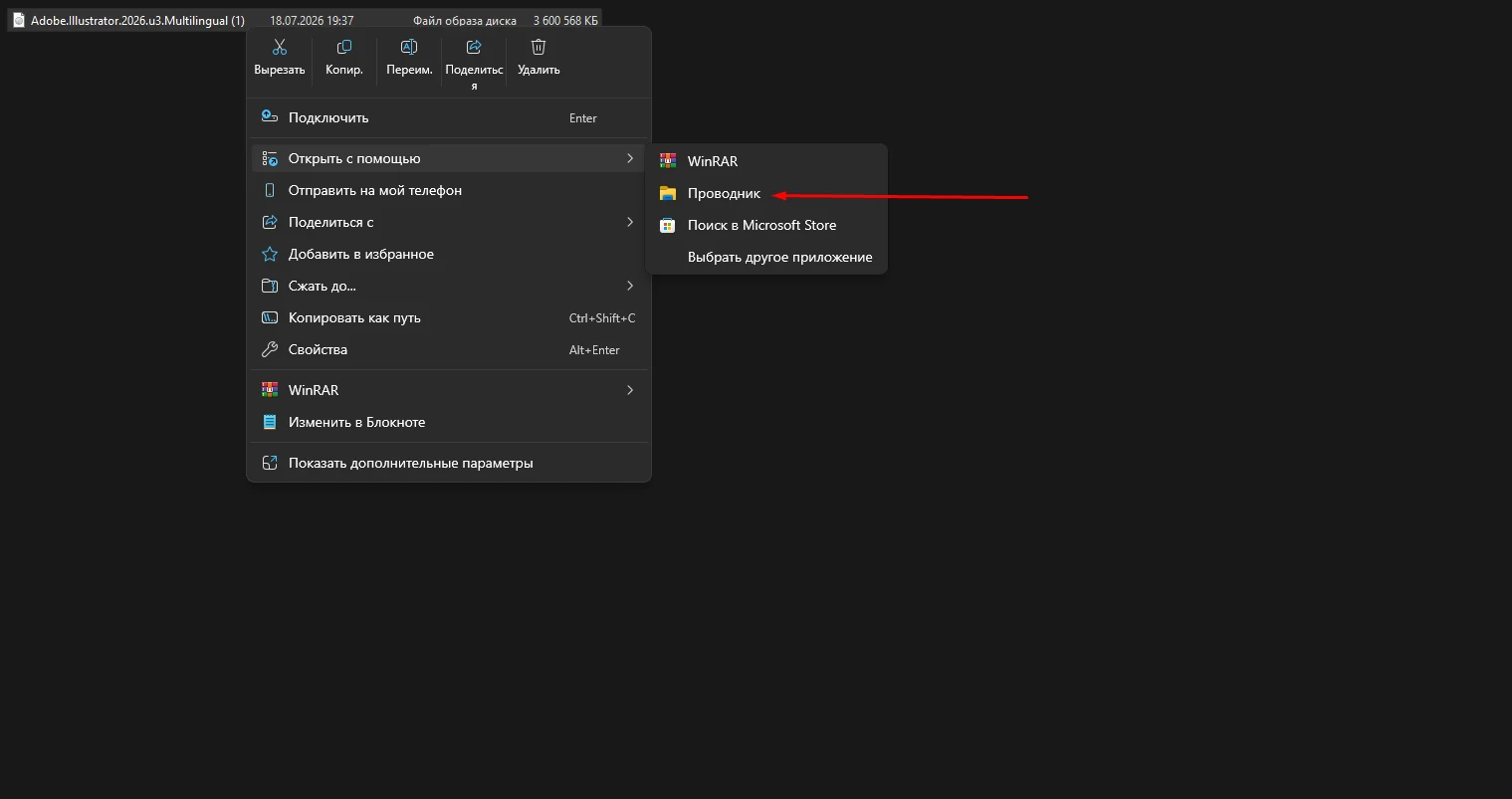
Нажмите правой кнопкой мыши на скачанный ISO-файл. Выберите Открыть с помощью → Проводник.
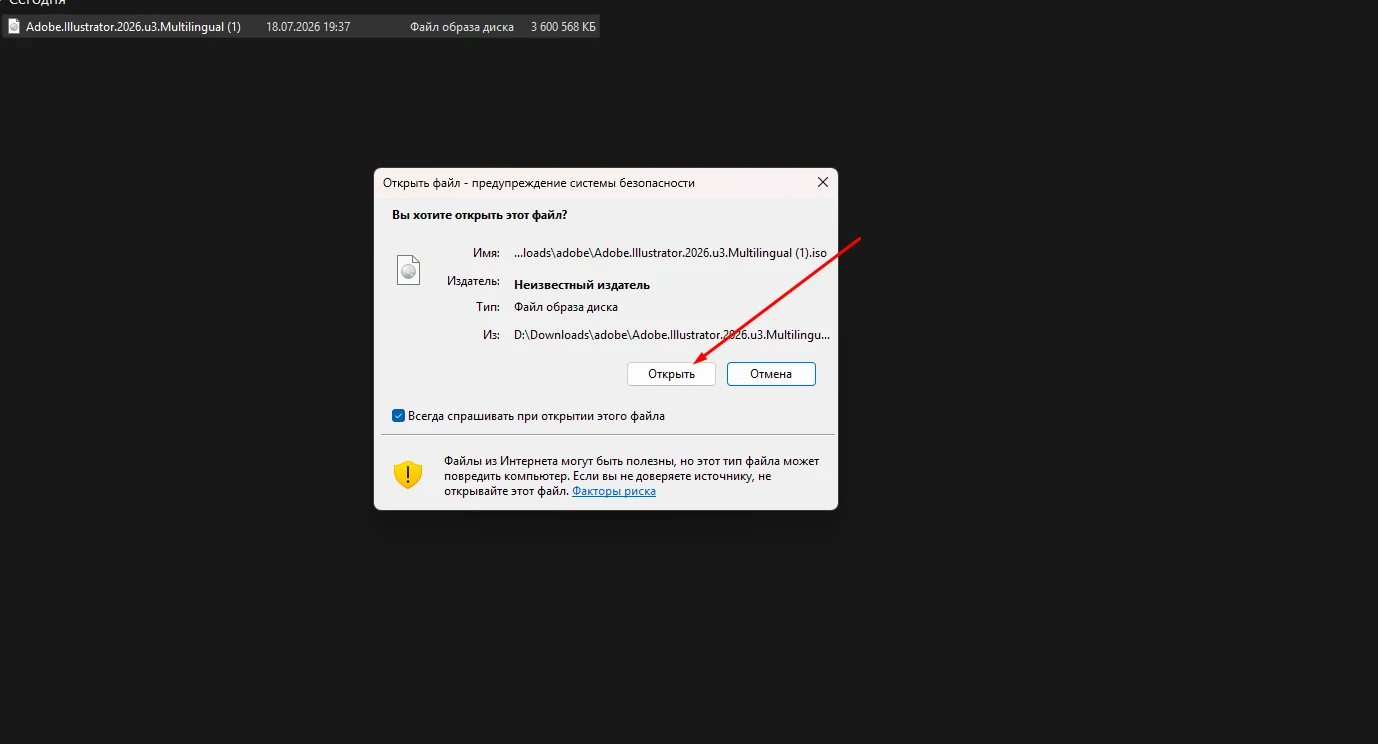
Если Windows покажет подтверждение открытия, нажмите Открыть.
2. Запустите установщик
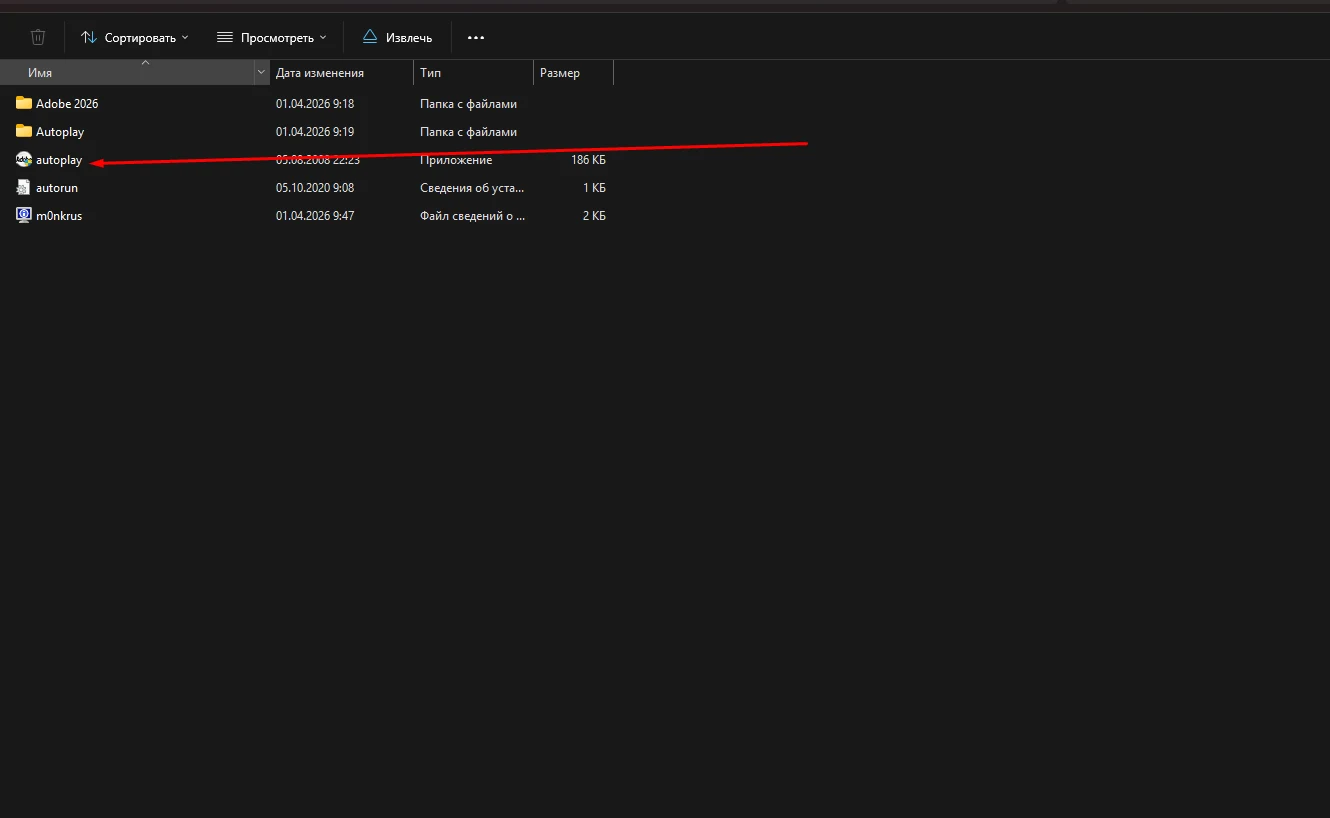
В открывшемся диске дважды нажмите на приложение autoplay.
3. Нажмите «Установить»
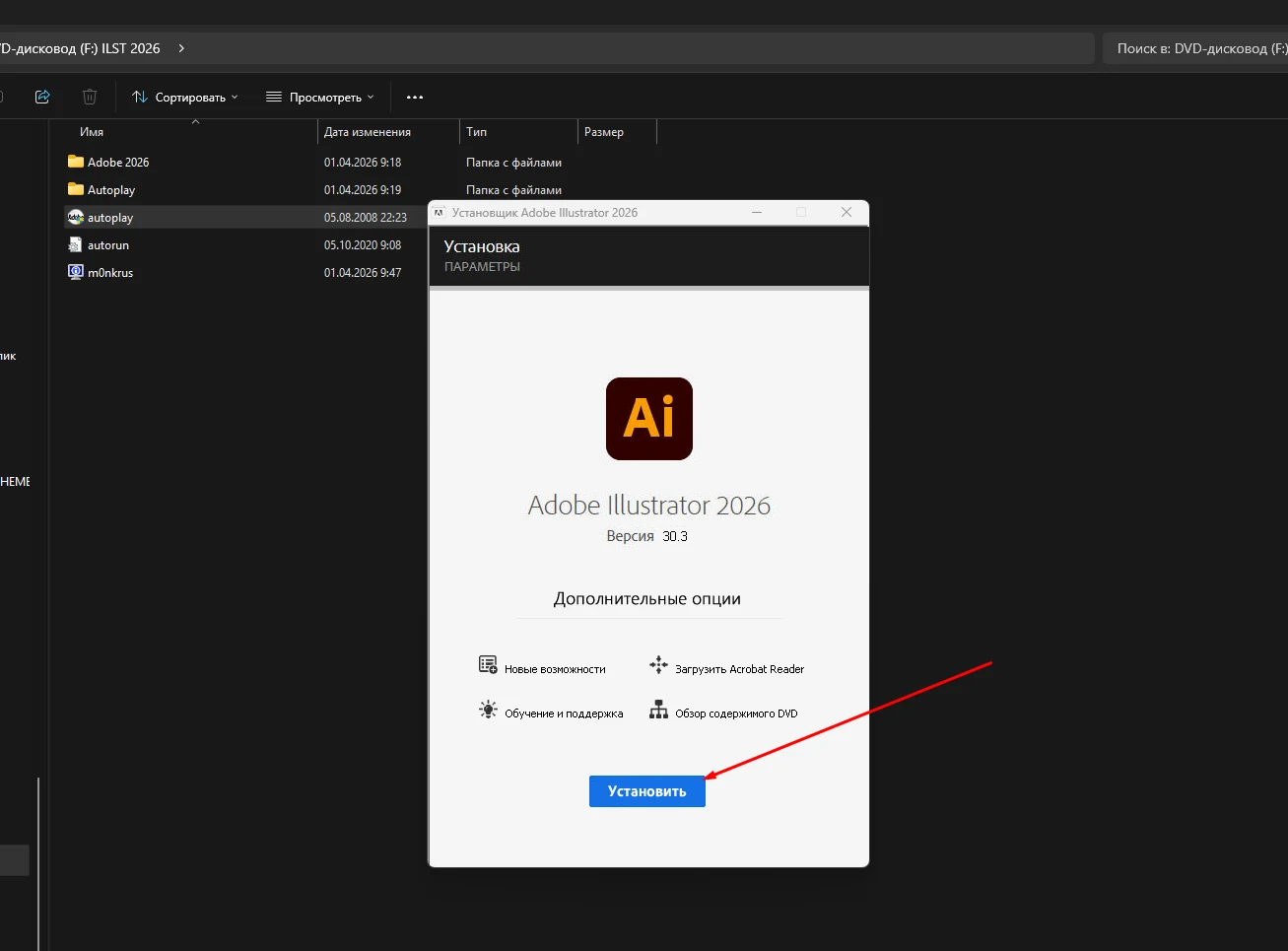
В окне установщика нажмите Установить.
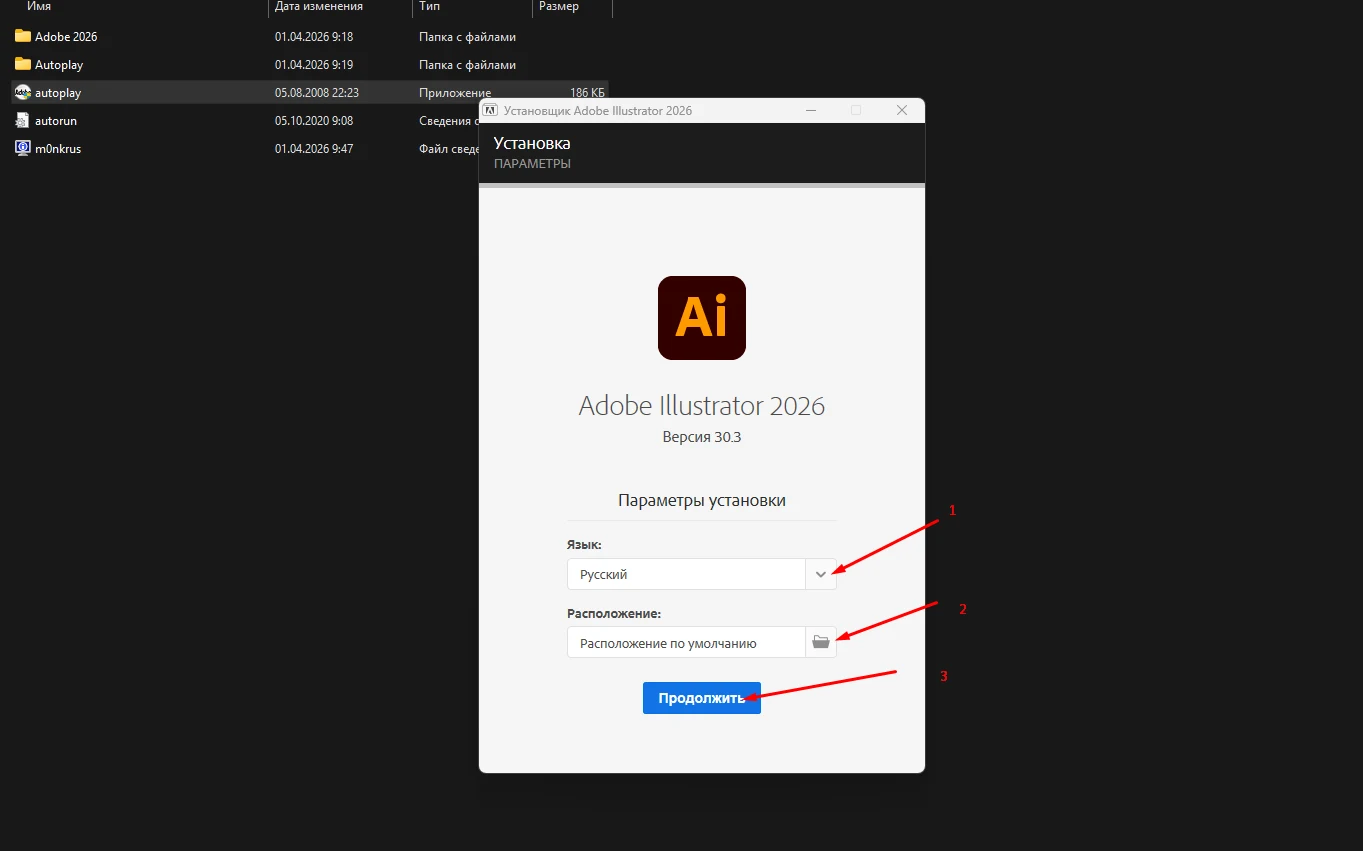
4. Выберите параметры
Выберите язык и папку установки. Если менять папку не нужно, оставьте расположение по умолчанию. Нажмите Продолжить и дождитесь завершения установки.
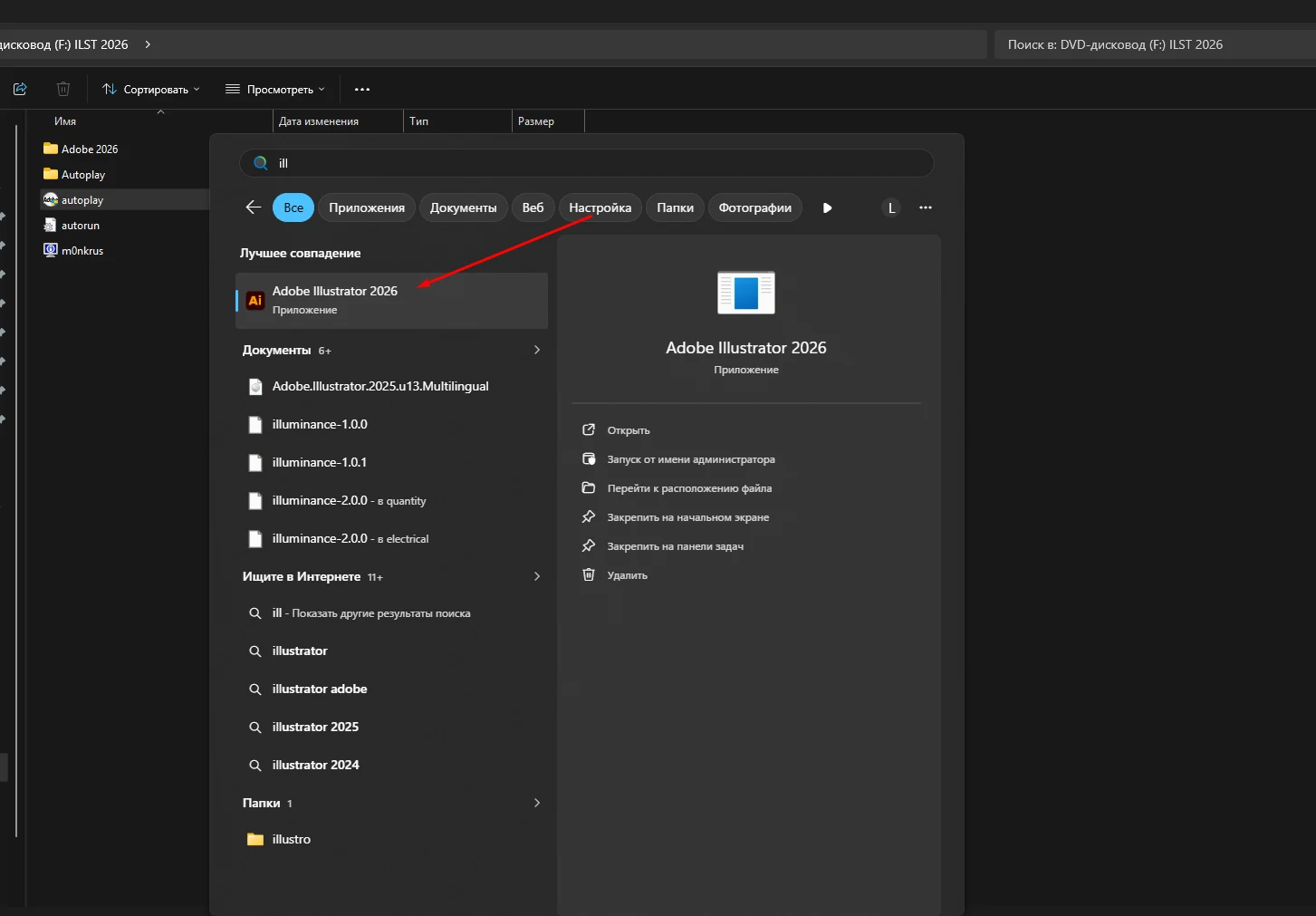
5. Откройте программу
Откройте Пуск, введите название установленной программы и запустите её.
Пригодилось? Сохраните инструкцию.

Комментарии
Загружаем комментарии…