

Windows 11
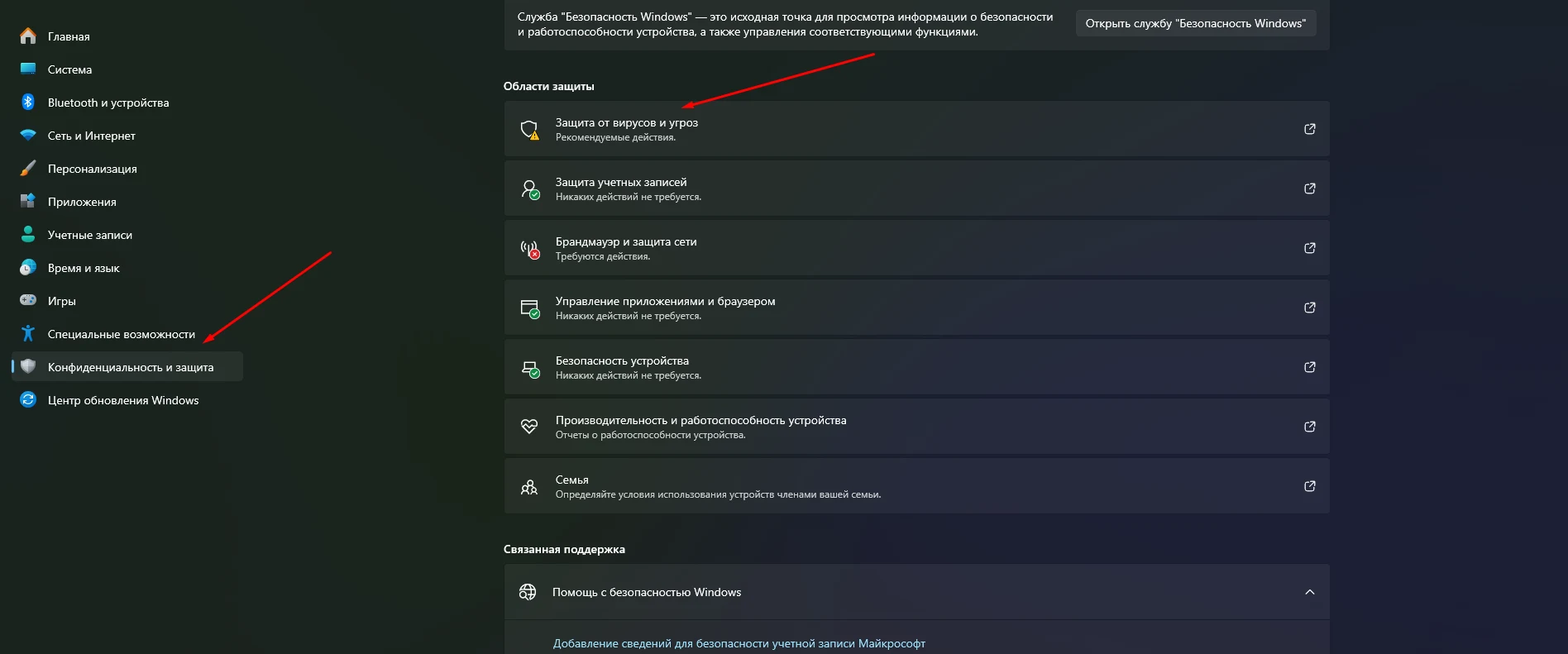
- Нажмите Win + I.
- Откройте Конфиденциальность и защита → Безопасность Windows.
- Нажмите Защита от вирусов и угроз.
Windows 10
- Нажмите Win + I.
- Откройте Обновление и безопасность → Безопасность Windows.
- Нажмите Защита от вирусов и угроз.
Отключите защиту
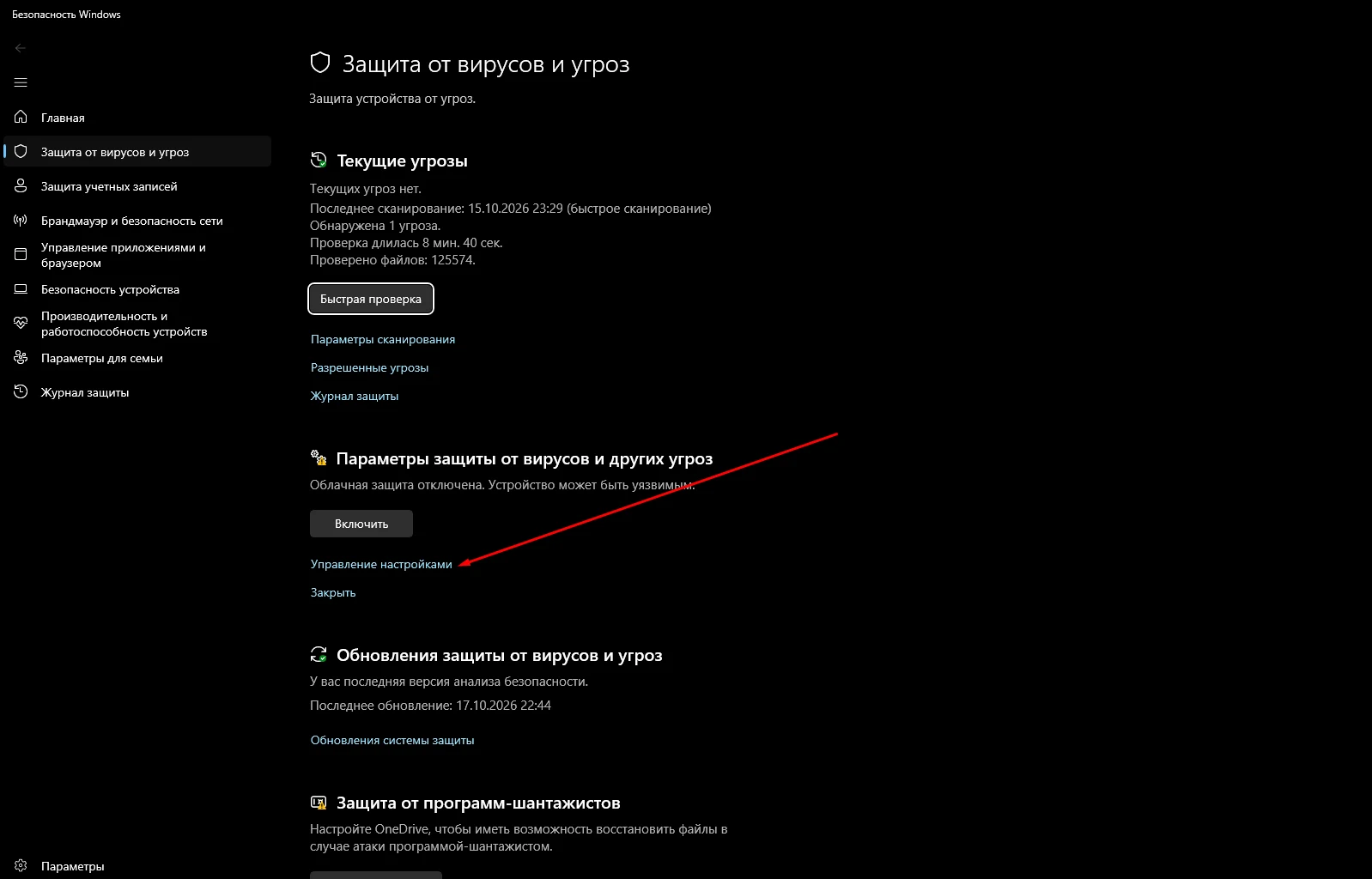
- Нажмите Управление параметрами или Управление настройками.
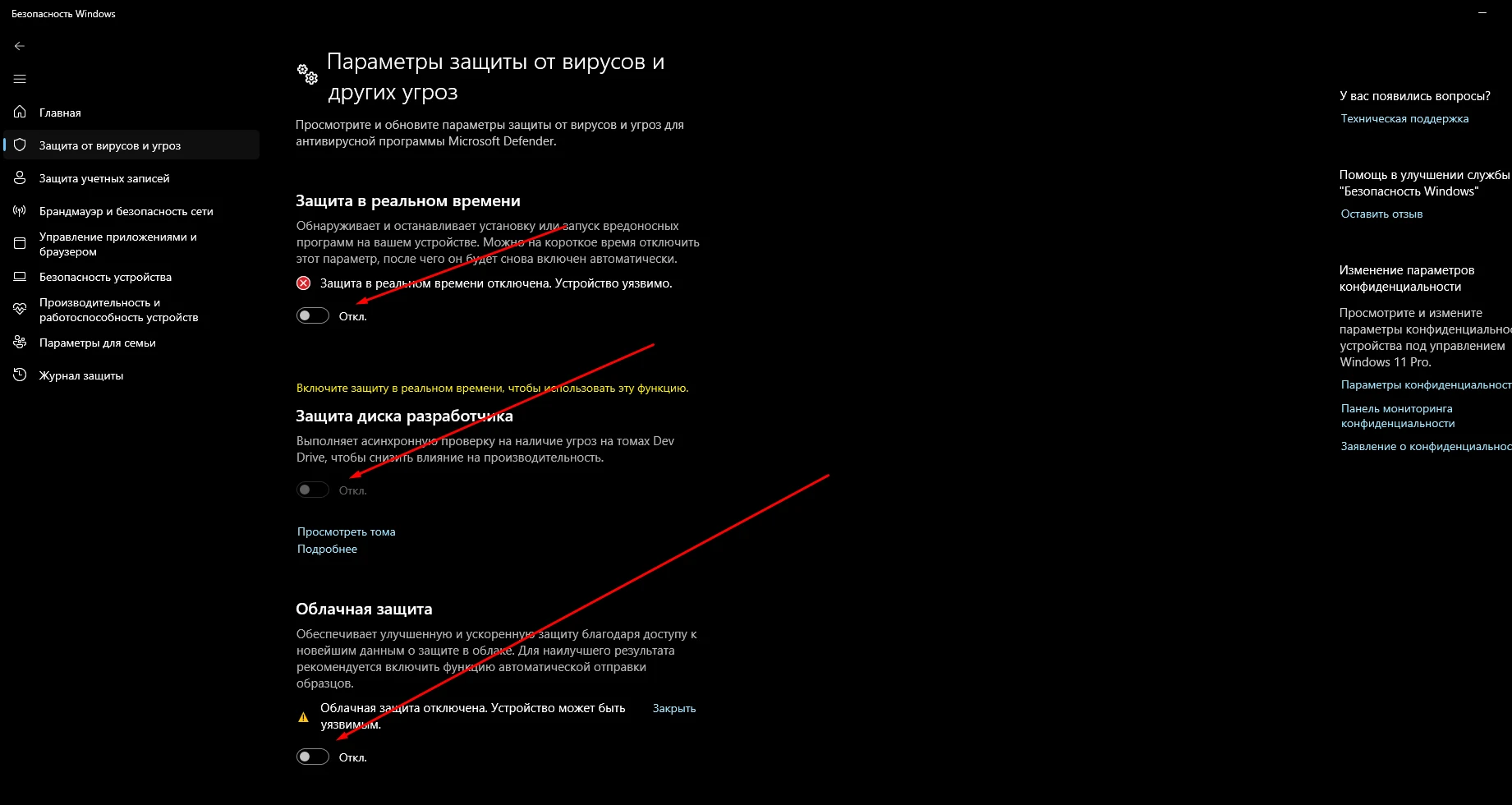
- Переведите верхний переключатель Защита в реальном времени в положение Откл. Если появится запрос Windows, нажмите Да.
Обязательно включите защиту обратно
После проверки переведите тот же переключатель в положение Вкл..
Источники и дополнительные материалы
Пригодилось? Сохраните инструкцию.

Комментарии
Загружаем комментарии…