

Подходит для Windows 10 и 11. Брандмауэр Windows должен быть включён, иначе правило не сработает.
Если Photoshop или другое приложение Adobe закрывается вскоре после запуска, сначала проверьте, связан ли вылет с интернетом.
1. Откройте брандмауэр
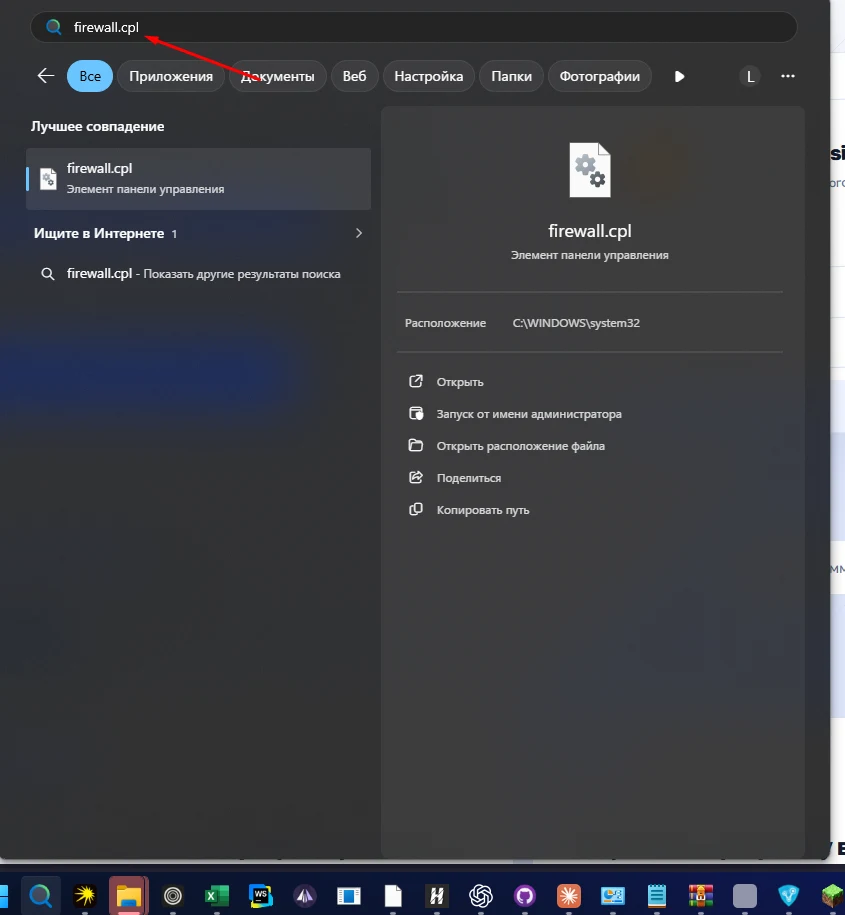
В поиске меню Пуск введите firewall.cpl и откройте найденный пункт.
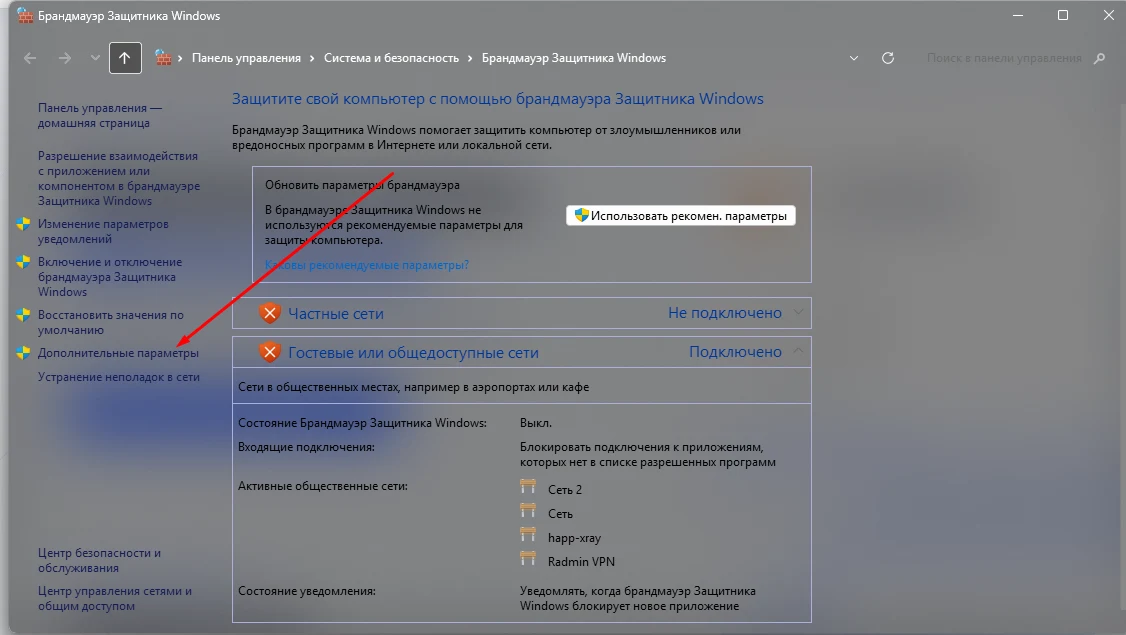
Слева нажмите Дополнительные параметры.
2. Создайте правило
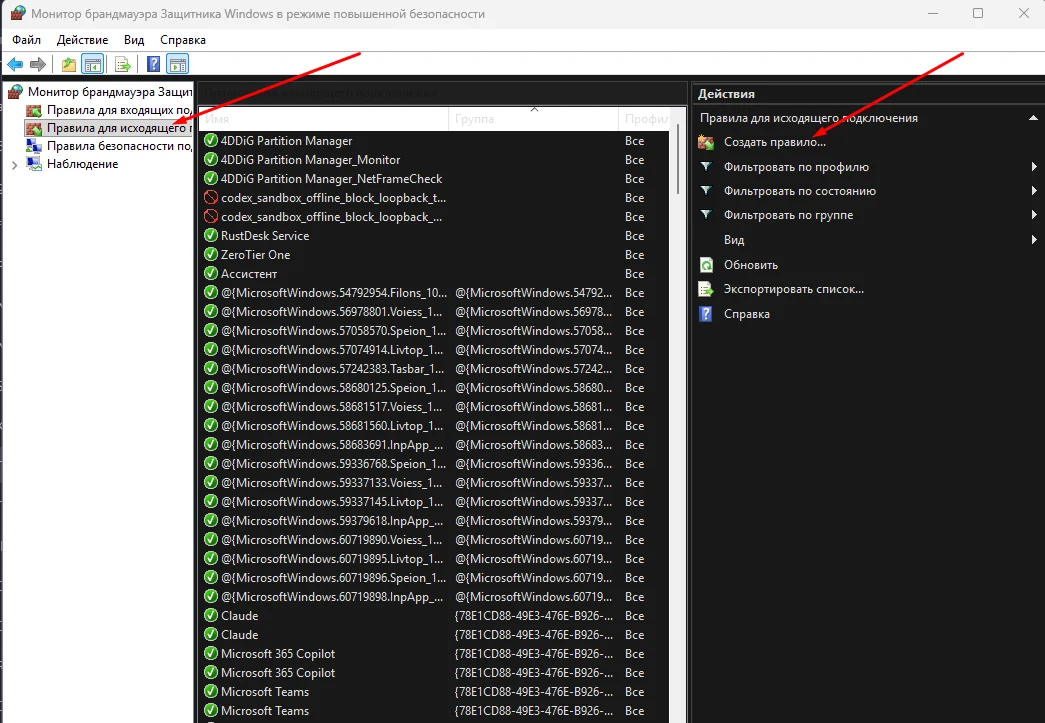
Выберите Правила для исходящего подключения → Создать правило.
3. Выберите тип правила
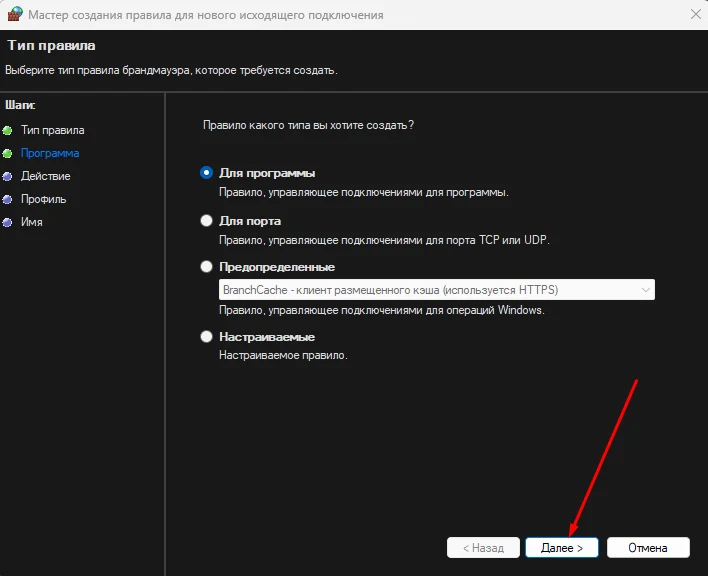
Отметьте Для программы и нажмите Далее.
4. Укажите программу
Выберите Путь программы → Обзор.
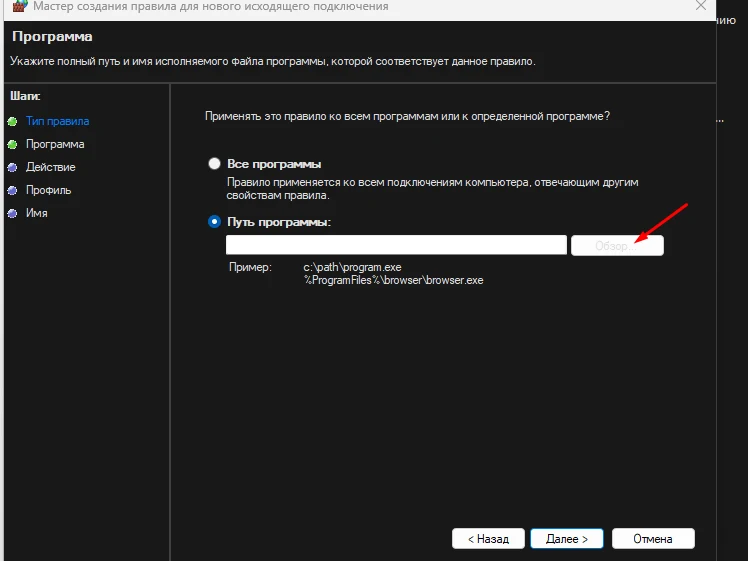
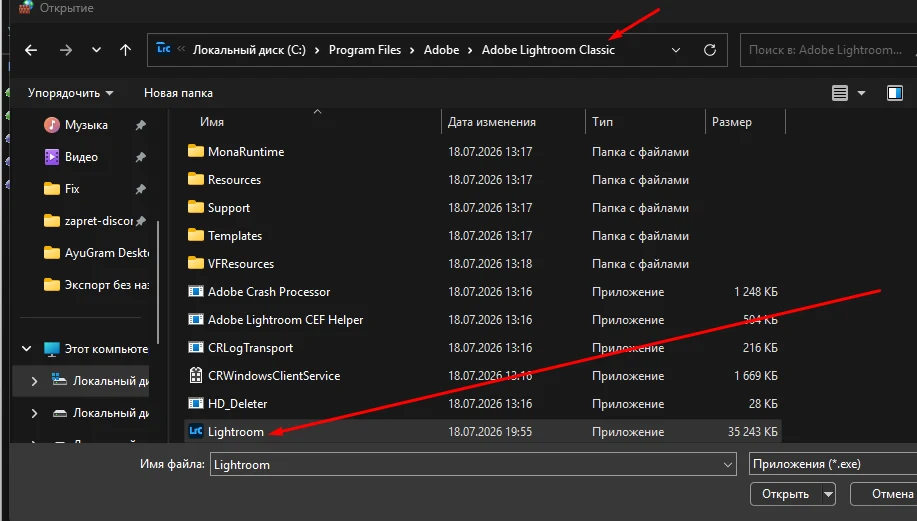
Откройте папку установленной программы и выберите её основной файл .exe. Нажмите Открыть → Далее.
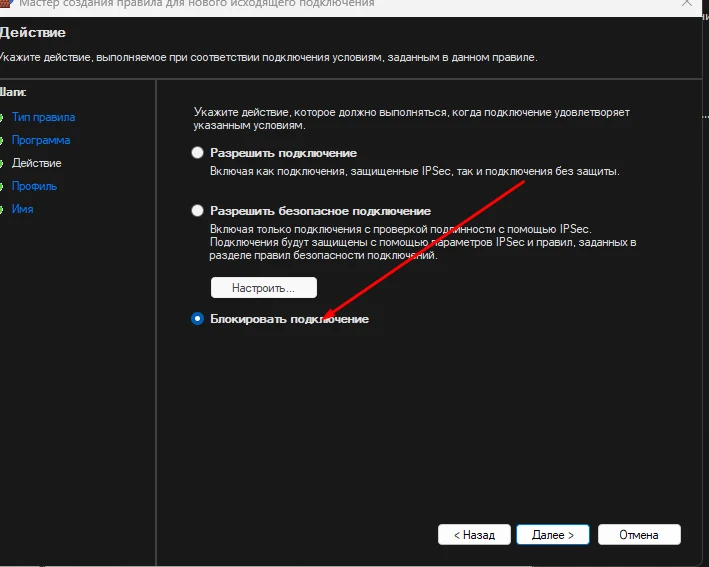
5. Заблокируйте подключение
Выберите Блокировать подключение → Далее.
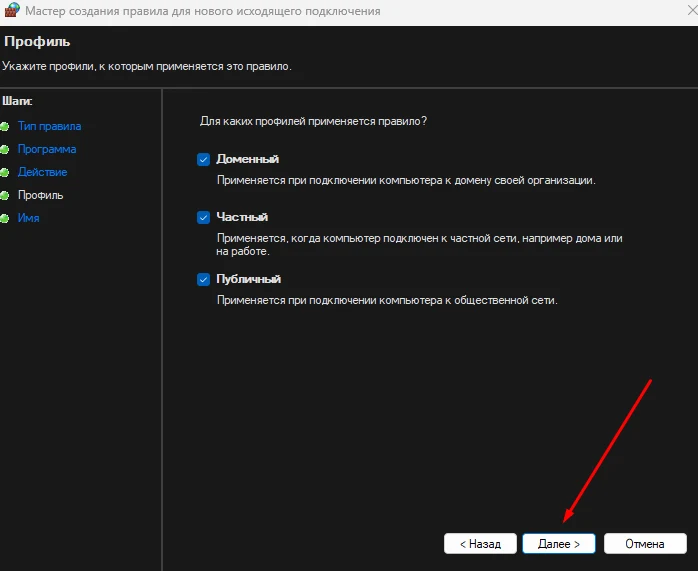
6. Выберите профили
Оставьте все три галочки: Доменный, Частный, Публичный. Нажмите Далее.
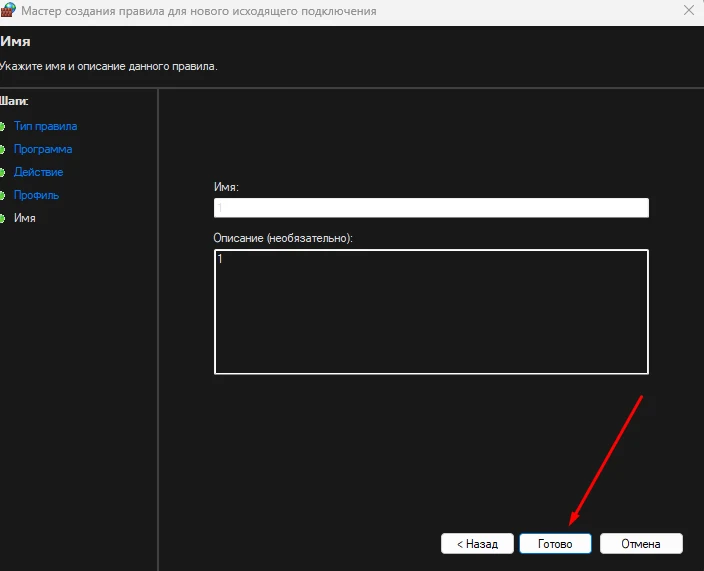
7. Сохраните правило
Введите понятное имя, например Без интернета — название программы, и нажмите Готово.
Перезапустите программу. Правило блокирует сетевые подключения только выбранного .exe.
Как вернуть доступ
Откройте Правила для исходящего подключения, найдите своё правило и нажмите на него правой кнопкой мыши → Отключить правило.

Комментарии
Загружаем комментарии…